Datenbank-Backups mit SimpleBackups automatisieren
 Yulei Chen
Wenn dein Backup-Prozess davon abhängt, dass jemand daran denkt, pg_dump auszuführen, wird früher oder später ein Backup fehlen. SimpleBackups verbindet sich direkt mit PostgreSQL, führt Backups nach Zeitplan aus und speichert die Dateien im Sliplane Object Storage oder bei einem anderen unterstützten Anbieter.
In diesem Guide verwenden wir Sliplane Managed PostgreSQL. Das gleiche Setup funktioniert auch mit anderen PostgreSQL-Datenbanken, die externe Verbindungen erlauben.
Dieses Video zeigt das komplette Setup inklusive des ersten Backup-Laufs. Schau es dir für einen schnellen Überblick an oder geh damit Schritt für Schritt durch den Guide.
Bevor du anfängst
Für diesen Guide brauchst du:
Kopier außerdem die Connection URI der Datenbank aus dem Sliplane Dashboard. Du fügst sie später bei SimpleBackups ein.
1. Sliplane Object Storage Bucket erstellen
Öffne Object Storage im Sliplane Dashboard und erstell einen Bucket. Wenn die Backup-Dateien in Europa bleiben sollen, wähl die deutsche Region.
Erstell einen Access Key für den Bucket und halt diese vier Werte bereit:
- Bucket-Name
- Access Key
- Secret Key
- Region
Der Access Key funktioniert nur mit diesem Bucket. SimpleBackups hat damit keinen Zugriff auf deine anderen Buckets.
2. SimpleBackups mit PostgreSQL verbinden
Öffne Create Backup in SimpleBackups und konfigurier die Quelle:
- Wähl Serverless.
- Setz Type auf PostgreSQL.
- Wähl Connection String.
- Kopier die Connection URI deiner Datenbank aus dem Sliplane Dashboard und füg sie in SimpleBackups ein.
3. SimpleBackups-IP-Adressen erlauben
Überspring diesen Schritt, wenn die Access-Control-Regeln der Datenbank bereits alle IPv4- und IPv6-Adressen über 0.0.0.0/0 und ::/0 erlauben.
Ist der Zugriff eingeschränkt, füg die SimpleBackups CIDRs unter Access Control zur Datenbank in Sliplane hinzu. SimpleBackups listet aktuell diese Adressen:
34.227.212.80/32
45.55.63.67/32
3.83.70.104/32
95.216.176.7/32
95.216.142.29/32
95.217.244.243/32
3.66.2.188/32
65.108.217.1/32
2a01:4f9:c011:7bad::1/128
2a01:4f9:c011:4e61::1/128
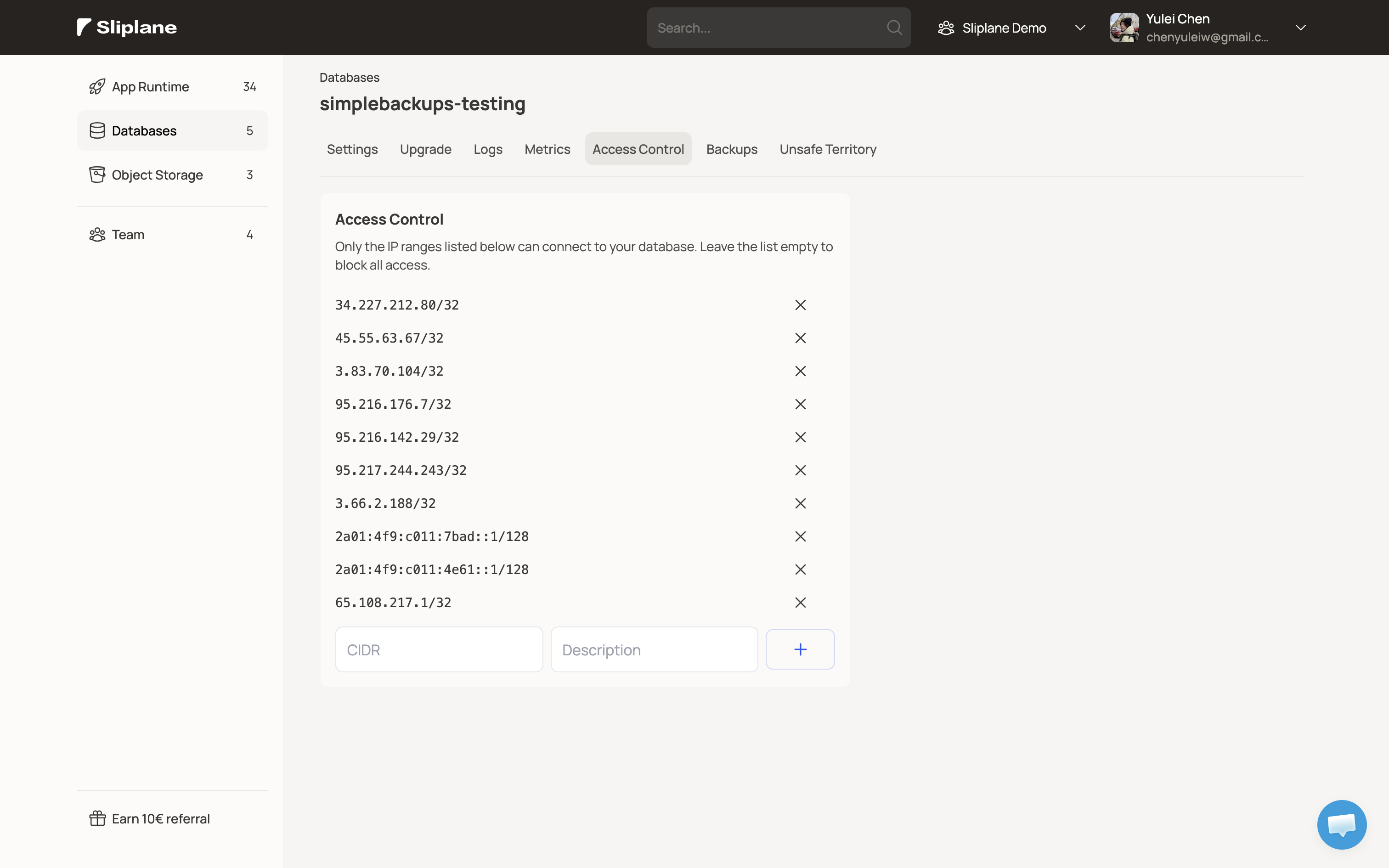
Füg alle SimpleBackups CIDRs zu den Access-Control-Regeln der Datenbank hinzu.
IP-Adressen können sich ändern. Vergleich sie deshalb mit der Firewall-Dokumentation von SimpleBackups, bevor du die Regeln hinzufügst.
Geh zurück zu SimpleBackups, klick auf Validate und warte auf die Meldung Configuration validated. Schlägt die Validierung fehl, prüf die Connection URI und stell sicher, dass alle erforderlichen IP-Adressen erlaubt sind.
4. Sliplane Object Storage verbinden
Klick unter Where do you want to store your backups? auf Connect new storage und wähl Sliplane Object Storage.
Trag Bucket-Name, Access Key, Secret Key und Region des zuvor erstellten Buckets ein. SimpleBackups prüft die Zugangsdaten, bevor das Ziel gespeichert wird. Der Sliplane Storage Guide von SimpleBackups erklärt die einzelnen Felder.
5. Zeitplan wählen und erstes Backup starten
Änder den Backup-Namen, wenn der Standardname nicht eindeutig genug ist. Wähl unter When do you want to run your backup?, wie oft das Backup laufen soll, und klick anschließend auf Create and Run.
SimpleBackups startet sofort das erste Backup und schreibt es in den ausgewählten Sliplane Bucket. Alle weiteren Läufe folgen deinem Zeitplan. Ihren Status siehst du im SimpleBackups Dashboard.
Eingebaute und unabhängige Backups
Sliplane Managed PostgreSQL enthält bereits Point-in-Time Recovery für operative Restores. SimpleBackups ergänzt etwas anderes: eine portable logische Backup-Datei an einem Ziel, das du selbst kontrollierst.
Möchtest du zusätzlich eine Kopie außerhalb von Sliplane aufbewahren, füg ein weiteres Ziel hinzu oder replizier den Bucket zu einem anderen Storage-Anbieter. So kann ein Vorfall bei einem Account oder Anbieter nicht alle Kopien betreffen.
Nach dem Setup laufen die Backups ohne manuelle Befehle. Behalt fehlgeschlagene Jobs im Blick, rotier die Zugangsdaten bei Bedarf und teste deine Restores regelmäßig.