Wie du den Sliplane MCP Server mit Codex integrierst
 Atakan Öztarak
Codex ist ein leistungsstarkes agentisches Coding-Tool, das in deinem Terminal lebt. Es ist schnell, effizient und jetzt... kann es deine Apps deployen.
Durch die Integration des Sliplane MCP Servers kannst du Codex in einen Full-Stack DevOps Engineer verwandeln. Kein Kontextwechsel mehr zum Browser, um Logs oder Deployments zu prüfen. Sag Codex einfach, was es tun soll.
Was du tun kannst
Mit Sliplane und Codex kannst du Features shippen und Bugs fixen, ohne jemals dein Terminal zu verlassen.
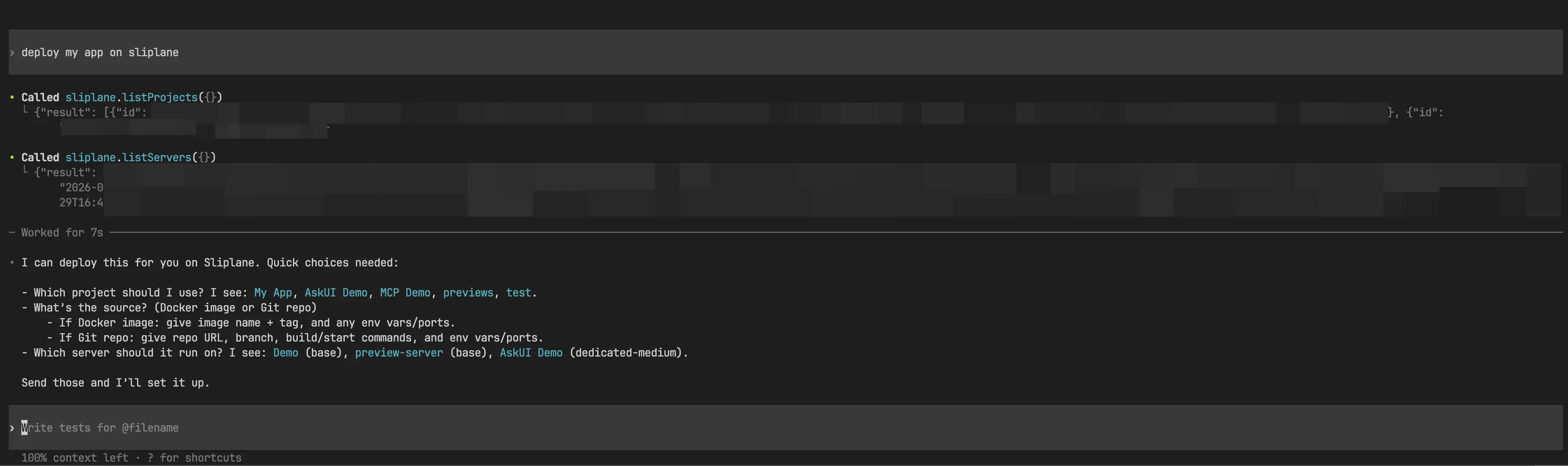
Deploy Änderungen sofort: Sag Codex einfach, dass es das aktuelle Verzeichnis deployen soll, und es erledigt den Rest.
Debugge Live-Issues:
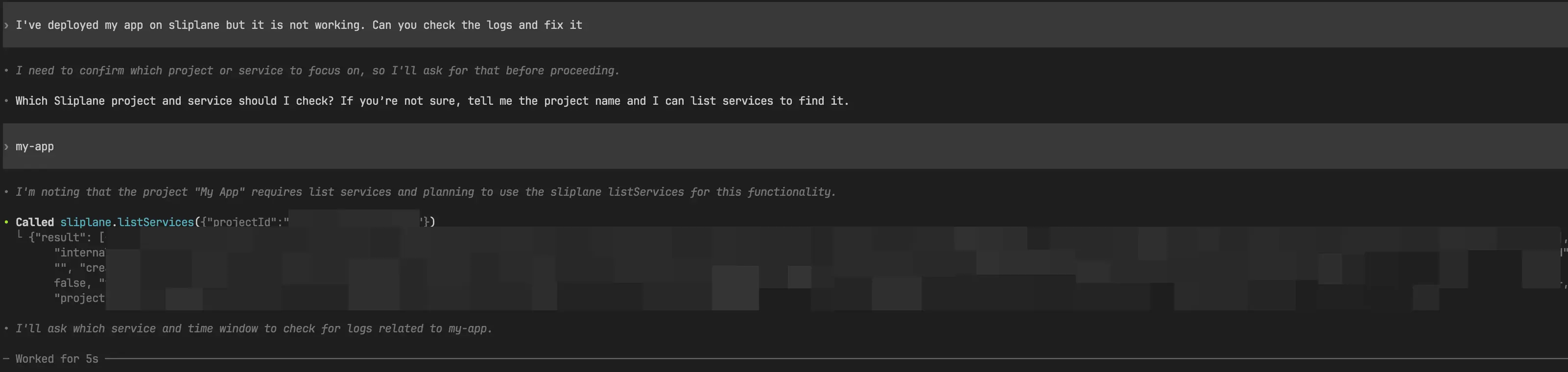
"Meine App schlägt fehl, prüf die Logs auf Sliplane und fix den Bug."
Der Agent kann deine Production-Logs lesen, den Fehler identifizieren, den Fix schreiben und neu deployen. Es ist der ultimative Vibecoding-Workflow.
Warnung: LLMs können Fehler machen. Überprüf immer, was der Agent tut, und verifiziere den Plan, bevor du Aktionen bestätigst.
Schritt 1: Hol dir deinen API Key
Um Codex mit deinem Sliplane-Account zu verbinden, brauchst du einen API Key.
- Logg dich ein in dein Sliplane Dashboard.

- Geh zu deinen Team Settings. Klick dann auf Team in der linken Sidebar.

- Navigiere zum API Tab und klick dann auf den Create API Key Button.

- Nachdem du deinem API Key einen Namen gegeben hast, klick auf den Create Api Key Button.

- Kopier den API Key. Achte drauf, dass du ihn sicher speicherst, da du ihn nicht wieder sehen kannst.
- Füg den MCP Server zu Codex hinzu.
Schritt 2: Konfiguriere Codex
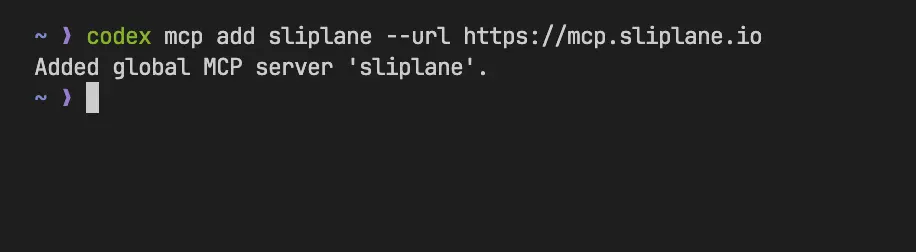
Jetzt musst du den Sliplane MCP Server zu Codex hinzufügen. Da Codex in deinem Terminal läuft, können wir es mit einem einzigen Befehl konfigurieren.
Führ diesen Befehl in deinem Terminal aus:
codex mcp add sliplane --url https://mcp.sliplane.io
Dies wird dich auffordern, deine Konfiguration einzugeben. Wenn du es vorziehst oder die Konfiguration manuell bearbeiten musst, kannst du die Config-Datei öffnen:
nano ~/.codex/config.toml
Achte drauf, dass deine Konfiguration deinen API Key Header korrekt enthält.

Schritt 3: Prüf die Installation
Nachdem du den Befehl ausgeführt hast, kannst du verifizieren, dass der Server erfolgreich hinzugefügt wurde.
- Führ
codex mcp listin deinem Terminal aus, um alle aktiven MCP Server zu sehen. - Du kannst den Status auch direkt in einer Session prüfen. Tipp
/mcpin der Session. Du solltest Sliplane als aktiven Server gelistet sehen.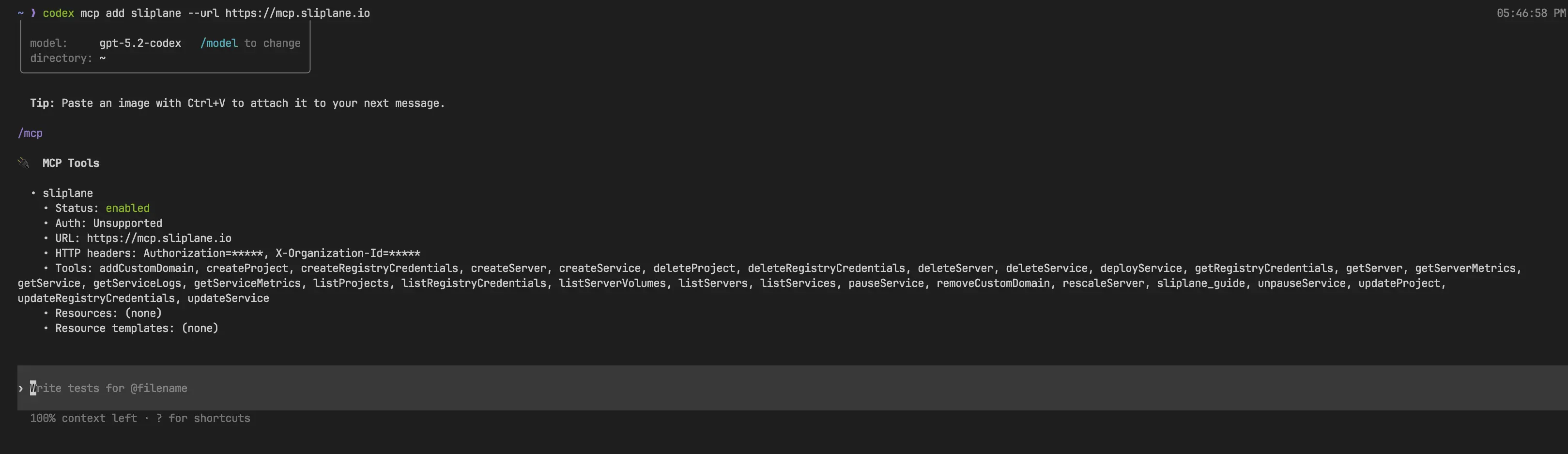
Schritt 4: Start Chatting
Sobald hinzugefügt, ist das Tool sofort verfügbar. Du kannst es testen, indem du fragst:
"List my Sliplane tools"
Oder fang einfach an zu deployen:
"Deploy this project to Sliplane"
Fazit
Du hast gerade einen leistungsstarken neuen Workflow freigeschaltet. Mit Codex und Sliplane kannst du schneller als je zuvor bauen, debuggen und deployen.
Happy Vibecoding!
Cheers,
Atakan