Wie du den Sliplane MCP Server mit Antigravity integrierst
 Atakan Öztarak
Da KI-Agenten immer leistungsfähiger werden, übernimmt Vibecoding die Führung. Du willst einfach coole Apps bauen und shippen, nicht stundenlang mit Dockerfiles, SSH-Keys oder Server-Configs kämpfen.
Das Model Context Protocol (MCP) ändert alles. Es lässt deinen KI-Agenten (wie Antigravity) direkt mit Sliplane sprechen, um deine Apps für dich zu deployen.
In diesem Guide zeige ich dir, wie du den Sliplane MCP Server einrichtest, damit du deinem Agenten einfach sagen kannst: "Hier ist mein Code, deploy ihn."
Was du tun kannst
Vergiss manuelle Deployments. Mit dieser Integration kannst du im Flow bleiben und den Agenten den langweiligen Kram erledigen lassen.
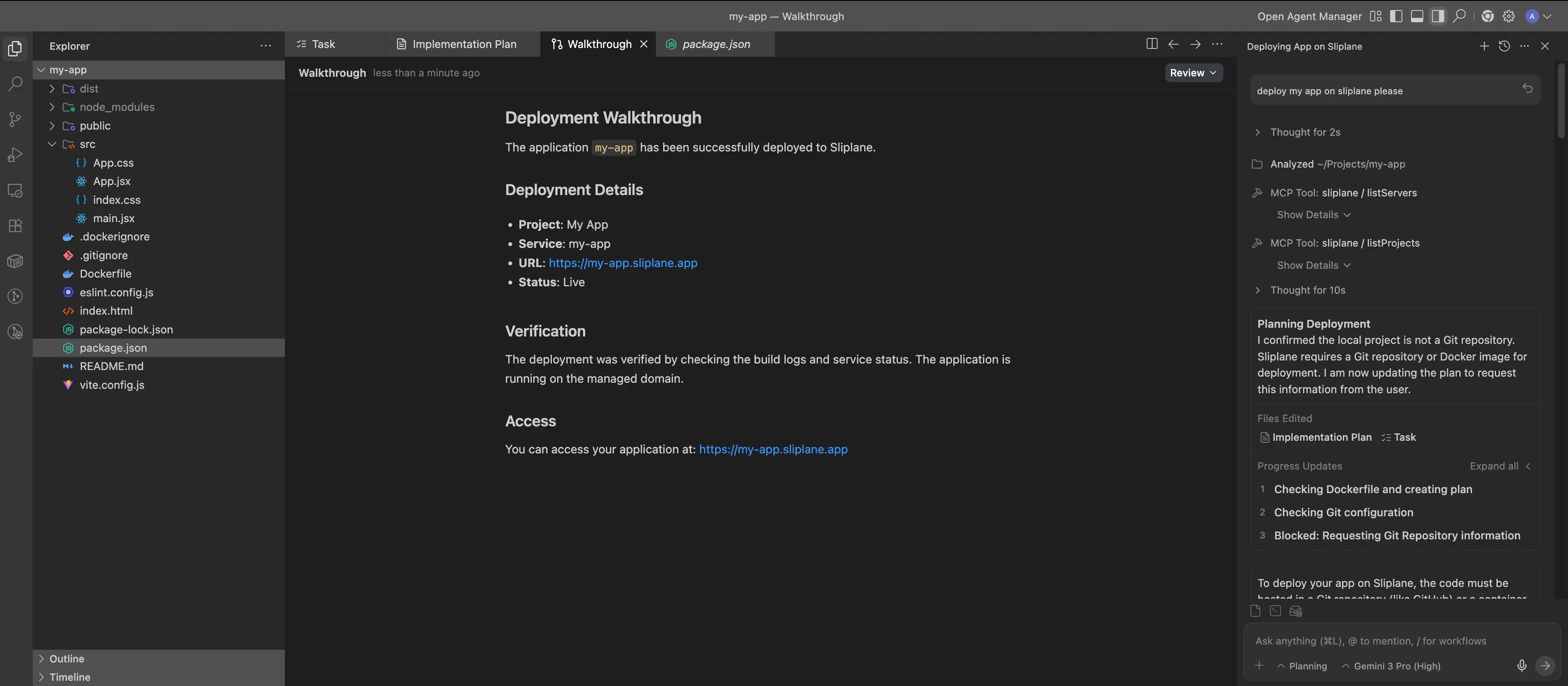
"Vibe Code" einfach deine Infrastruktur: Du musst nicht wissen, wie man ein Compose-File schreibt. Frag einfach:
"Deploy diese App für mich"
Überprüfe deine Apps, ohne deinen Editor zu verlassen:
"Meine App läuft nicht, check die Logs und fix das"
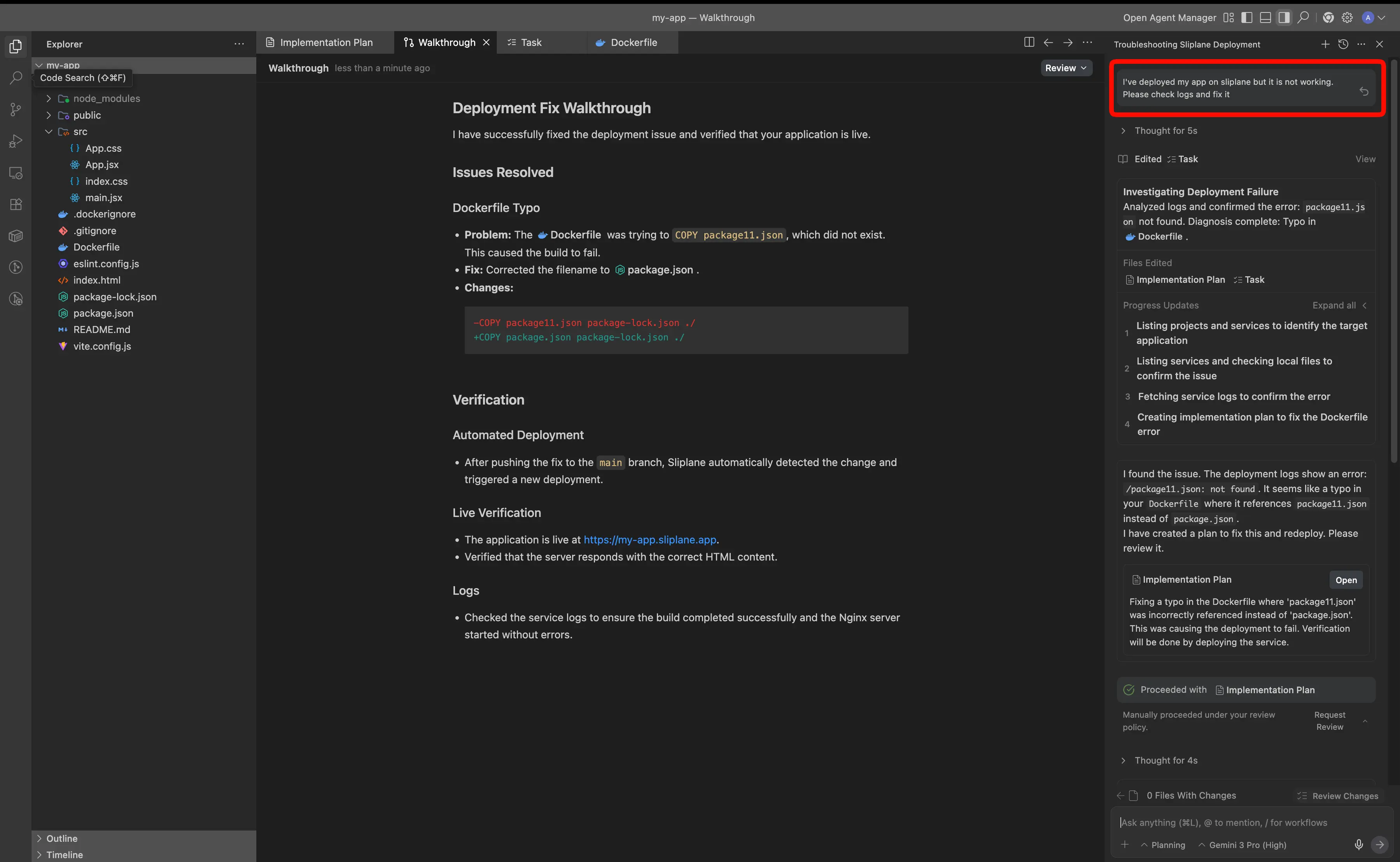
Der Agent nutzt die Sliplane API, um die Details herauszufinden, den Server zu erstellen und deine App live zu bringen. Es ist das ultimative Tool für Vibecoder, die schnell shippen wollen.
Warnung: LLMs können Fehler machen. Überprüfe immer doppelt, was der Agent tut, und verifiziere den Plan, bevor du Aktionen genehmigst.
Schritt 1: Hol dir deinen API-Key
Um Antigravity mit deinem Sliplane-Account zu verbinden, brauchst du einen API-Key.
- Log dich ein in dein Sliplane Dashboard.

- Geh zu deinen Team Settings und klick links in der Sidebar auf Team.

- Wechsel zum API Tab und klick auf Create API Key.

- Gib deinem API-Key einen Namen und klick auf Create Api Key.

- Kopier den API-Key und speicher ihn irgendwo – du siehst ihn nur dieses eine Mal.

- Öffne deinen Antigravity Agent Chat und geh zur MCP Servers Sektion (siehe Bild unten).


- Wenn der MCP Server hinzugefügt ist (Config Details findest du unten), siehst du diesen Screen mit den verfügbaren Tools.


Schritt 2: Konfiguriere Antigravity
Jetzt updaten wir die Antigravity Config, damit der Agent weiß, wie er sich mit Sliplane verbindet.
Öffne deine Konfigurationsdatei und füg das hier hinzu:
{
  "mcpServers": {
    "sliplane": {
      "url": "https://mcp.sliplane.io",
      "headers": {
        "Authorization": "Bearer DEIN_API_KEY_HIER"
      }
    }
  }
}
Wichtig:
- Ersetze
DEIN_API_KEY_HIERmit dem Token, den du erstellt hast.
Schritt 3: Fang an zu chatten
Starte deinen Agenten neu. Danach solltest du das sliplane Tool sehen.
Probier's mal mit:
"List my Sliplane servers"
Wenn alles passt, holt sich Antigravity deine Serverliste direkt von Sliplane.
Fazit
Du hast gerade den ultimativen Vibecoding-Workflow freigeschaltet. Durch die Integration des Sliplane MCP Servers hast du Antigravity in einen mächtigen DevOps-Assistenten verwandelt, der die schwere Arbeit für dich erledigt.
Jetzt kannst du dich aufs Bauen konzentrieren und den Agenten das Shipping übernehmen lassen.
Happy Coding!
Grüße, Atakan