Vibe Hosting mit VS Code
 Yulei Chen
Was, wenn du deine Services listen, Logs ansehen und sogar fehlgeschlagene Deployments fixen könntest, ohne VS Code zu verlassen? Genau das ist Vibe Hosting: Du bleibst im Flow, und dein KI-Assistent spricht über den Sliplane MCP Server mit Sliplane. Deploy aus dem Chat, Logs im Chat lesen, und bei einem fehlgeschlagenen Build einfach „fix it“ sagen. Dieser Post führt dich durch Setup und eine kurze Demo, damit du es selbst ausprobieren kannst.
Voraussetzungen
Bevor du den Sliplane MCP Server in VS Code installierst, brauchst du:
- Einen Sliplane-Account (kostenlose Trial starten, falls du noch keinen hast).
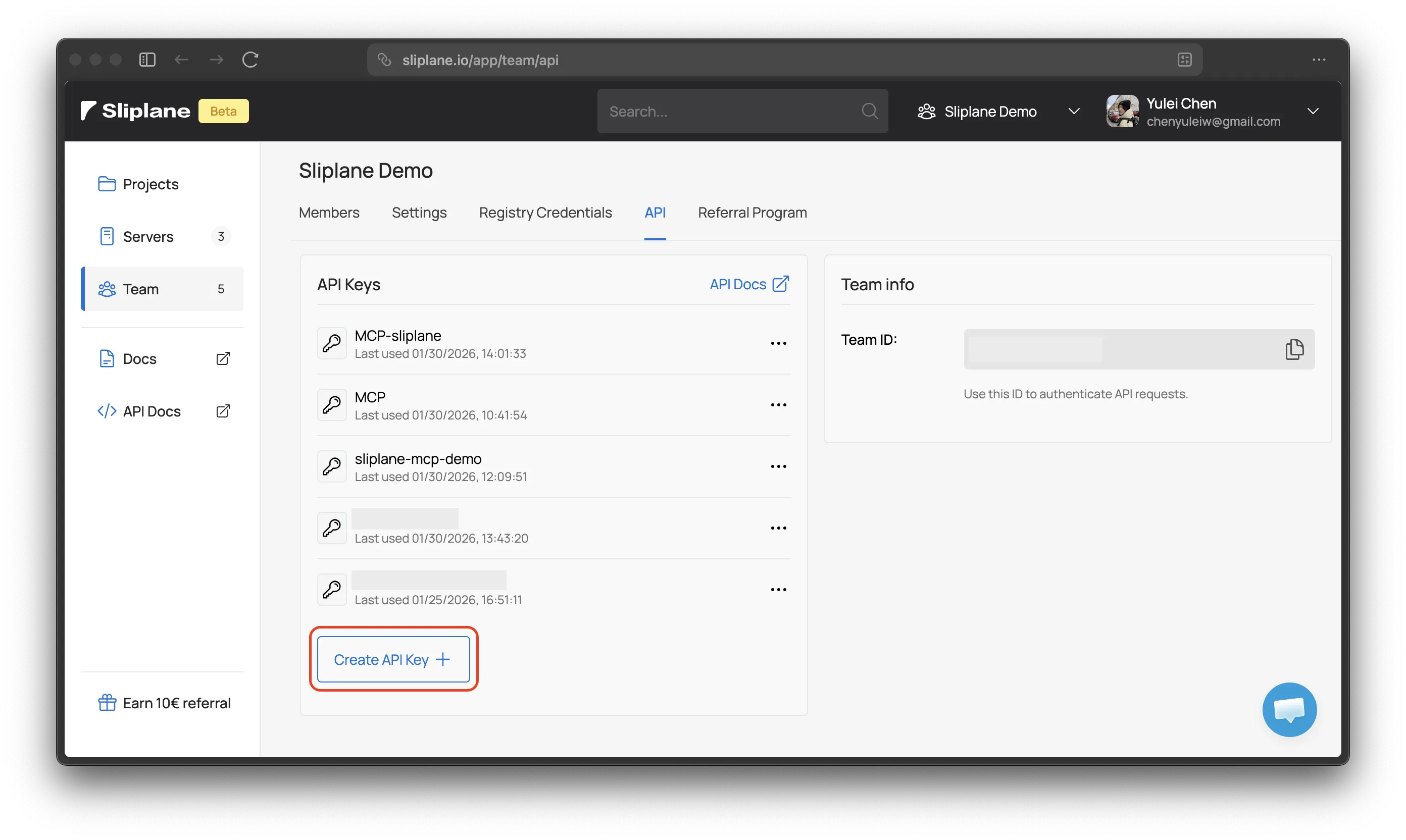
- Deinen API Key aus den Team-Einstellungen. Den trägst du später in VS Code ein.
Installation
Klick auf den Button unten, um den Sliplane MCP Server in VS Code zu installieren.
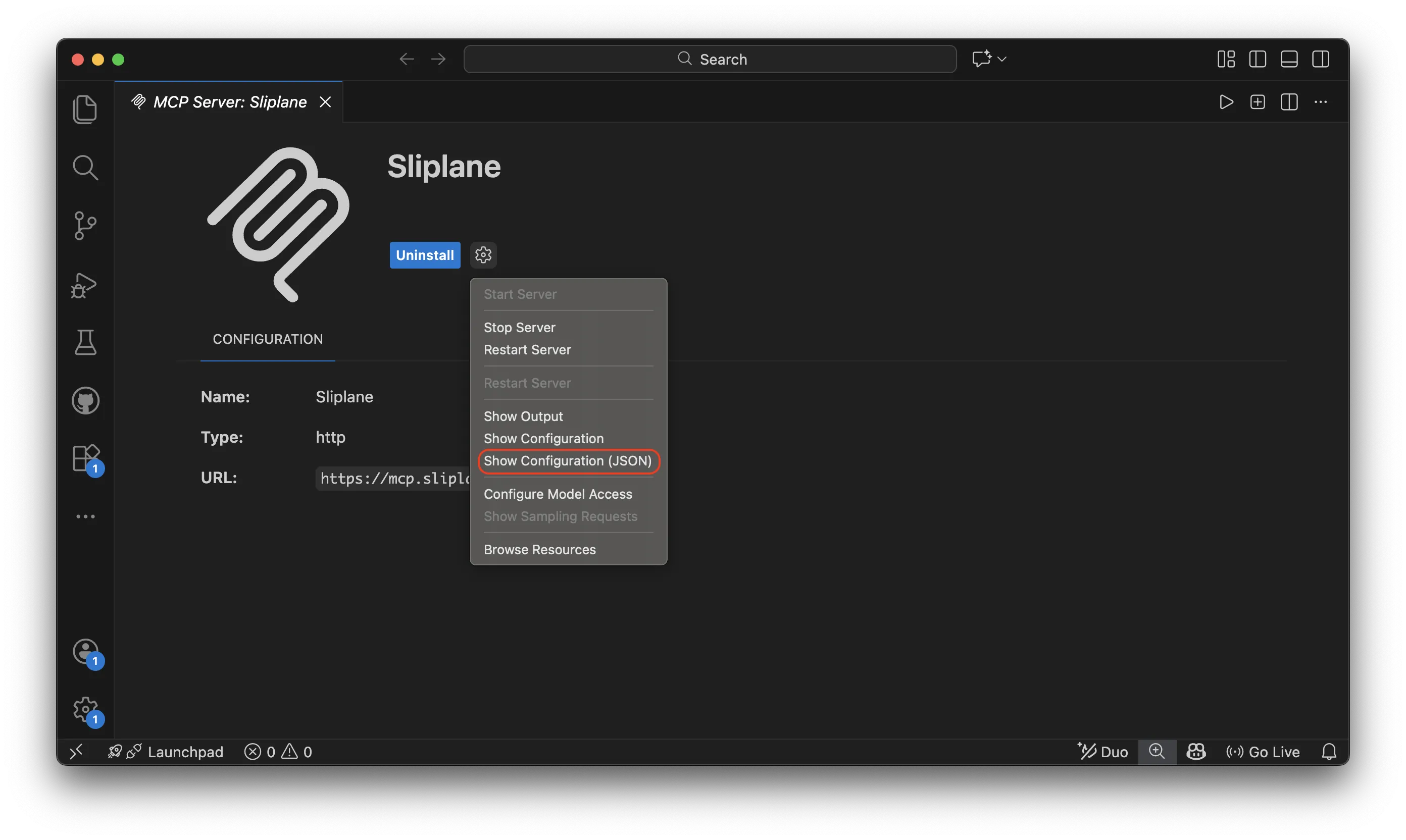
In VS Code zuerst auf „install“ klicken, dann auf das Zahnrad und die Config (JSON) öffnen.
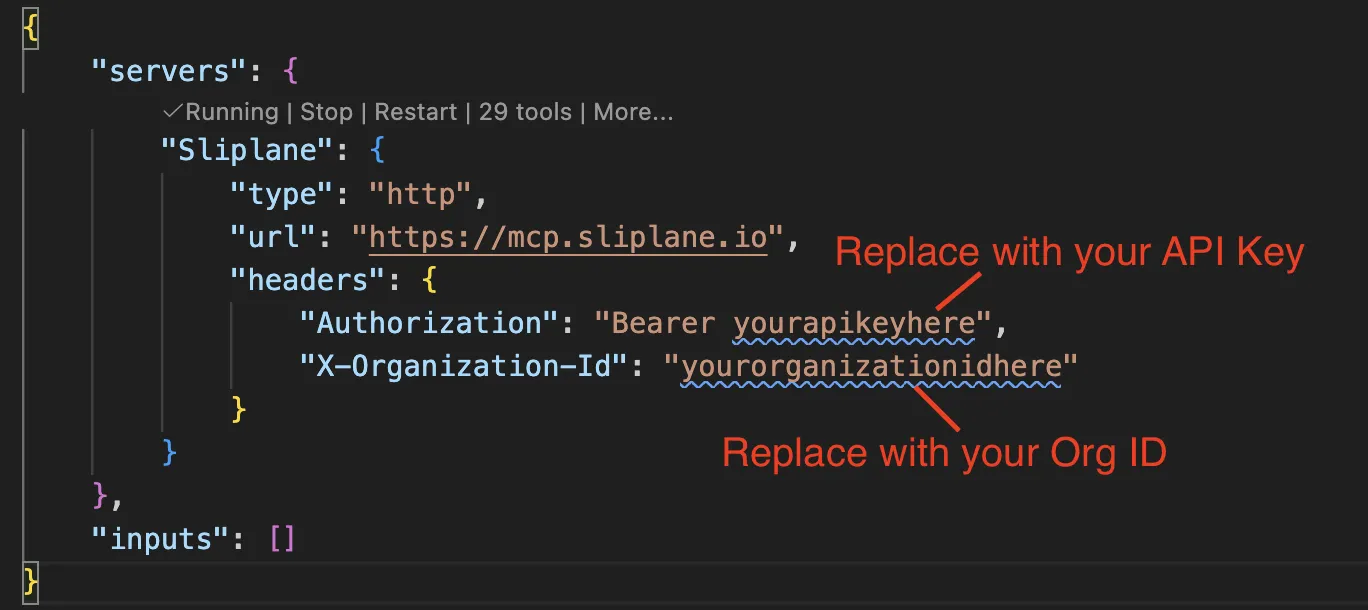
API Key in der Config eintragen:
Showcase
So läuft ein typischer Ablauf: von einem Git-Repo über Deploy auf Sliplane bis zum Debuggen eines fehlgeschlagenen Builds – alles mit VS Code und dem Sliplane MCP Server.
LLMs können Fehler machen. Prüf immer, was der Agent macht, und check den Plan, bevor du Aktionen bestätigst.
Step 1: Repo vorbereiten
Im Beispiel nutzen wir ein kleines Git-Repo sliplane-mcp-demo mit einem minimalen Docker-Static-Deployment.
- Dockerfile – baut eine kleine Static-Site und served sie (z. B. mit einem minimalen Web-Server).
FROM nginx:alpine
COPY index.html /usr/share/nginx/html/
EXPOSE 80
CMD ["nginx", "-g", "daemon off;"]
- index.html – eine Seite, die „Hello Sliplane“ zentriert anzeigt.
<!DOCTYPE html>
<html lang="en">
<head>
    <meta charset="UTF-8">
    <meta name="viewport" content="width=device-width, initial-scale=1.0">
    <title>Hello Sliplane</title>
    <!-- CSS is omitted here -->
</head>
<body>
    <h1>Hello Sliplane</h1>
</body>
</html>
Das war’s: zwei Dateien, ein Container, eine Seite.
Step 2: Repo auf Sliplane deployen
- Öffne container.new.
- Projekt wählen → Server wählen → Add service → Repository.
- Wähl dein Repo. Im Beispiel: sliplane-mcp-demo. Beim ersten Mal musst du ggf. den Repo-Zugriff einrichten.
- Add service und dann Deploy. Warte, bis der Service läuft.
Step 3: Services im VS-Code-Chat listen
In VS Code den Chat öffnen und z. B. fragen: „List my Sliplane services“. Das Modell nutzt den MCP Server, ruft die Sliplane API auf und zeigt deine Services.
Step 4: Tippfehler einbauen
Im Repo:
- Im Dockerfile die Zeile mit
index.htmlaufindexl.htmländern (Tippfehler).
FROM nginx:alpine
COPY index.html /usr/share/nginx/html/
COPY indexl.html /usr/share/nginx/html/
EXPOSE 80
CMD ["nginx", "-g", "daemon off;"]
- Änderung committen und pushen.
Der nächste Build schlägt fehl, weil die Datei nicht existiert.
Step 5: Im VS-Code-Chat fixen
Im Chat z. B. fragen: „Show me the logs for the service sliplane-mcp-demo.“ Das Modell holt die neuesten Logs und meldet den fehlgeschlagenen Build. In derselben Unterhaltung sagst du: „Fix it.“ Das Modell korrigiert das Dockerfile zurück auf index.html. Nochmal committen und pushen. Log checken – dann läuft alles.
Vibe Hosting ist genau das: Deine Services und Deployments bleiben auf Sliplane, und VS Code + Sliplane MCP Server geben dir einen Ort, um Services zu checken, Logs zu lesen und Fixes zu iterieren. Das Beispiel oben ging ums Listen von Services und Debuggen fehlgeschlagener Builds anhand der Logs – das ist nur der Anfang. Mit dem Sliplane MCP Server kannst du z. B.:
- Neue Services anlegen, z. B. „Add a new service from this repo to my project“.
- Datenbanken deployen, z. B. „Deploy a Postgres service“.
- AI-Workflow-Automation deployen, z. B. „Deploy n8n to my project“.
- Events, Domains, Volumes und Settings prüfen, ohne VS Code zu verlassen.
… und mehr. Viel Spaß beim Vibe Hosting!